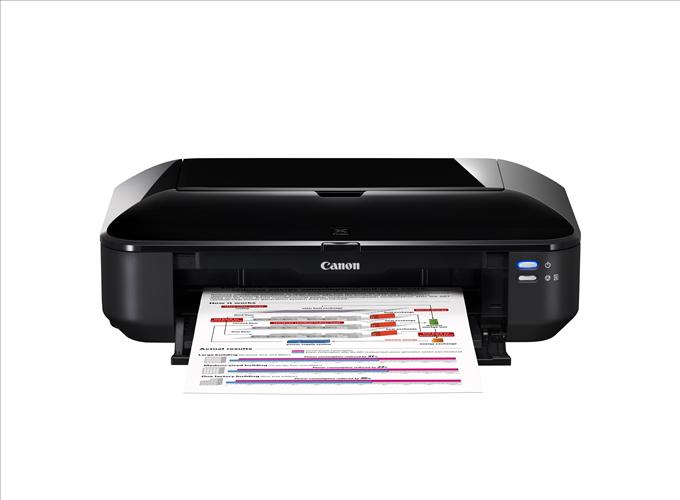
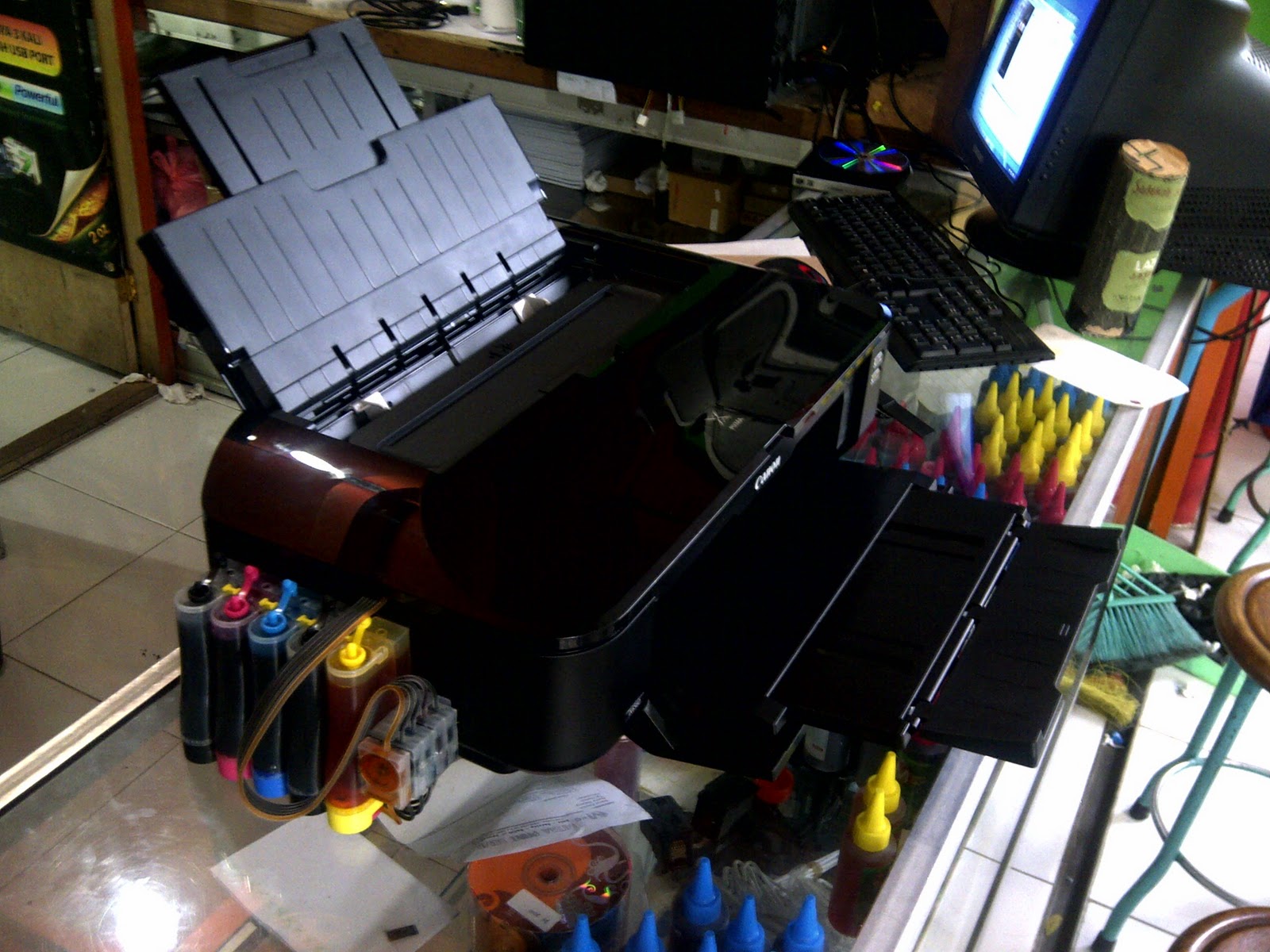
Cara Self Test Print Canon

Cara Self Test Print Canon
Berikut cara self test print untuk printer Canon. Jika sebelumnya pernah membahas cara self test print untuk printer Epson (klik artikel Self Test Print Epson). Self test print yaitu melakukan test print tanpa menggunakan komputer, biasanya digunakan untuk mengetahui kondisi printer, terutama kualitas hasil cetak printer. Self test print seringkali dilakukan sebelum melakukan service printer, untuk mengetahui kondisi printer. Self test print dilakukan tanpa menggunakan komputer, jadi tanpa perlu repot-repot menghubungkan printer ke komputer dan tanpa instal driver tentunya.

Cara self test print untuk printer Canon :

------------------------------------------------------------------------------------------
Untuk Canon tipe IP1200, IP1700, IP1880, IP1980

Caranya :
- Patikan printer dalam keadaan menyala / on
- Tekan tombol resume 5x (secara cepat)
------------------------------------------------------------------------------------------
------------------------------------------------------------------------------------------
Untuk Canon tipe IP2770

Caranya :
- Patikan printer dalam keadaan menyala / on
- Tekan tombol resume jangan dilepas
- Tetap tekan tombol resume sampai lampu power menyala/berkedip 2x
- Kemudian lepas tombol resume
------------------------------------------------------------------------------------------
------------------------------------------------------------------------------------------
Untuk Canon MP258

Caranya :
Pertama : Tekan tombol (lihat gambar) 2x
Kedua : Tekan tombol (lihat gambar) 1x


------------------------------------------------------------------------------------------

Urutan Warna Cartridge HP (Lengkap)


Kalau sebelumnya sudah pernah memposting urutan warna cartridge HP klik Urutan Warna Cartridge HP. Untuk kali ini lubang warna untuk cartridge HP yang lebih lengkap. Semoga info berikut bisa menjadi tambahan informasi bagi yang membutuhkan.

HP 21 27 56 74 92 94 96 98
HP 60 802 901
HP 60 75 93 95 97 110 901
HP 22 28 57 802
HP 99
HP 58

Tips Memilih Tinta Printer


Berikut salah satu tips cara memilih tinta printer yang aman untuk printer dan tentunya masih ada tips-tips yang lain yang mungkin bisa melengkapi. Saat ini banyak merk tinta printer yang beredar di pasaran, apakah semua aman untuk head cartridge? Dari pengalaman atau beberapa kasus pengguna printer, sebagian besar head cartridge bermasalah disebabkan oleh pemilihan tinta yang salah. Tidak etis di sini menyebutkan merk tinta tertentu lebih baik dari merk tinta yang lainnya. Tips pengujian berikut yang menurut klikbebas bisa masuk akal dan mudah dipraktekkan.

Tinta yang bagus untuk head cartridge salah satunya tidak boleh mengandung garam, sekecil apapun kandungan garam pada tinta lama-lama akan membentuk endapan, kerak, mengering, menyumbat head cartridge. Efeknya biasanya dalam jangka pemakaian printer, lama tidaknya bermasalah tergantung banyak sedikitnya kandungan garam dalam tinta. Permasalahan biasanya ditandai dengan hasil cetak printer bergaris, head cartridge tersumbat.

Berikut pengujiannya :

Cara pertama (pengujian secara awam) :
Bahan :
- Kaca datar
- Air suling / disebut aquades. Air ini murni H2O tidak tercampuri larutan mineral (seperti zat kapur, garam, timbal, dll). Bisa dibeli di toko kimia atau apotek.
- Tinta yang akan diuji tentunya....

Langkah-langkah :
Teteskan masing-masing 2 tetes / 1 : 1 (air suling & tinta) diatas kaca datar ---> diamkan beberapa saat sampai mengering ---> kemudian amati.

Jika terdapat kristal-kristal halus, maka tinta tersebut mengandung garam.

Cara kedua (pengujian secara lab) :
Bahan :
- tabung reaksi
- air suling
- tinta
metal nitrate concentation 1 mol

Langkah-langkah :
Buatlah dalam tabung reaksi larutan air suling dan tinta dengan perbandingan 1 : 1 (masing-masing 3 cc) ---> kemudian teteskan 2 tetes metal nitrate concentation 1 mol ke dalam larutan yang sudah dibuat ---> kemudian amati

apakah larutan tetap bening/tidak berubah warna atau larutan berubah menjadi keruh?
jika larutan berubah menjadi keruh, berarti tinta mengandung garam.

Bagaimana dengan merk tinta anda?
Apakah yang mahal selalu bagus?

Silahkan diuji.


Cara Mudah Instal Windows Melalui Flashdisk (II)


Berikut cara instal windows dari flashdisk, pengalaman pribadi cara ini masih yang termudah dari sekian banyak cara untuk menginstal windows dari flasdisk. Masih menggunakan cara yang sebelumnya menggunakan software SARDU "artrikel sebelumnya bisa lihat klik DISINI untuk cara PERTAMA". Berhubung ada beberapa rekan yang menggunakan cara pertama ada yang gagal terutama untuk menginstal windows secara langsung.


Perbedaan instal windows melalui flasdisk cara PERTAMA & KEDUA :
cara PERTAMA
- lebih mudah langkah-langkah prosesnya
- waktu lebih cepat dalam membuat di flasdisk
- untuk beberapa flasdisk atau laptop ada yang gagal alias tidak bekerja, terutama untuk instal windows secara langsung
- cocok untuk instal windows melalui Ghost, seperti FFK Ghost SP3

cara KEDUA
- langkah-langkah sedikit sulit
- proses pembuatan di flasdisk lebih lama
- sejauh ini belum pernah gagal, dalam proses instalasi

Berikut langkah-langkah cara KEDUA instal windows melalui flasdisk :
1. Siapkan file iso, misal : windows XP profesional. Cara membuat file iso bisa melihat artikel sebelumnya klik DISINI
2. Extract software SARDU (saran : letakkan hasil extract ke drive dimana file iso berada)


3. Rubah nama file iso menjadi "Install_XP_pro"
4. Masukkan file iso windows ke folder "ISO" pada software sardu
5. Jalankan software SARDU
6. Cek pada tap Windows, apakah file iso windows yang dimaksud sudah terdeteksi dengan tanda sudah tercentang. Jika belum, cek kembali file iso dan namanya apakah sudah sesuai?


7. Proses memasukkan kedalam flasdisk
colokkan flasdisk ke komputer --> jika flasdisk belum terdeteksi, klik search USB --> klik make a USB


8. Silahkan tunggu proses sampai selesai, flasdisk siap digunakan untuk instal windows.

Urutan Warna Cartridge HP

Urutan Lubang Warna Cartridge HP

Berikut urutan lubang warna pada catridge HP. Urutan warna lubang pada cartridge HP beda tipe beda pula urutannya, terkadang bikin bingung sering lupa, beda dengan cartridge untuk Canon yang urutannya mudah dihafalkan, karena urutan lubang warna cartridge Canon sama untuk semua tipe (untuk saat ini).

Berikut urutan lubang warna cartridge HP berdasar tipenya :


Cartridge HP 22
Cartridge jenis ini biasa dipakai pada : HP Deskjet 1402, 1410, 3920, 3940, D series1360, 1460, 1550, 1560, 2360, 2460,  F series 370, 380, 2120, 2179, 2180, 2235, 2275, 2276, 2280, 4185, Office Jet 4355, PSC 1400 series
Untuk cartridge baru dipasaran berkisar 140rb

Cartridge HP 60
Cartridge jenis ini biasa dipakai pada : HP Deskjet D series 1660, 2560, 2566, 2660, 2666, 5560, F series 2410, 2476, 2480, 4230, 4250, 4280, 4480, Photosmart C series 4680/ 4780
Untuk cartridge baru dipasaran berkisar 140rb
Cartridge HP 802
Cartridge jenis ini biasa dipakai pada : HP Deskjet 1000/ 1050/ 2000/ 2050
Untuk cartridge baru dipasaran berkisar 85rb


Seputar Modifikasi Infus Canon iX6560

cara memasang Modifikasi Infus Canon iX6560
Hanya berbagi pengalaman semoga bermanfaat bagi yang lain. Kali ini tentang berbagai alternatif pilihan yang bisa dilakukan untuk modifikasi infus printer Canon iX6560, tentu saja setiap pilihan ada kelebihan dan kekurangan masing-masing, untuk pilihan silahkan disesuaikan menurut otak selera kebutuhan masing-masing.

Spesifikasi printer Canon iX6560 secara umum :
  • Bisa untuk mencetak dengan ukuran kertas sampai A3 (29,7x42 cm)
  • Jenis cartridge terpisah, maksudnya inktank bisa dilepas dari headnya, seperti cartridge pada printer Epson pada umumnya seperti T20E, T13, R270, dll.
  • Menggunakan 5 inktank cartridge terpisah dengan tipe CLI-725 (CMYK) & PGI-726 (BK). Tipe cartridge berikut bisa juga digunakan untuk printer Canon : iP4970, iP4870, iP6550, MG5170, MG5270, MX886, ada yg mo nambahin lagi...?
Bagi yang ingin memodifikasi infus ada 2 alternatif pilihan, yang masing-masing ada kelebihan dan kekurangannya. Untuk modifikasi infus printer tentu tujuan tidak lain pada permasalahan cartridgenya untuk bisa dihubungkan sambung dengan selang ke tabung tinta.

Alternatif Pertama
Menggunakan cartridge bawaan printer alias original.
Kelebihan :
- Jika menggunakan cartridge original tentu saja biaya lebih murah, karena tidak perlu membeli cartridge pengganti. Harga cartridge pengganti di pasaran saat ini sampai 200rb lebih.
Kekurangan :
- Bagi teknisi untuk pemasangan modifikasi infus jelas lebih ribet, karena mesti membuat lubang pada cartidge untuk menghubungkan selang infus menggunakan knee dan neple. Untuk membuat lubang pada cartridge printer Canon iX6560 lebih sulit dibandingkan dengan cartridge Canon yang lain semisal : iP2770, iP1980, iP1700 karena struktur dan bahannya yang berbeda. Jika pemasangan tidak pas sesuai prosedur akan mudah masuk angin, namun selama pemasangan benar tidak akan ada masalah.
- Tidak ada autoreset level tinta.

Alternatif Kedua
Menggunakan cartridge CISS pengganti.
Kelebihan :
- Bagi teknisi mudah pemasangannya, tinggal menghubungkan selang infus ke cartridge menggunakan knee dan neple beres, tanpa perlu membuat lubang di cartridge segala.
- Ada autoreset level tinta.
Kekurangan :
- Jelas harganya lebih mahal, karena membeli cartridge CISS pengganti yang harganya untuk saat ini sampai 200rb lebih.

Untuk yang lainnya seperti :
- Hasil cetakan antara cartridge original dan pengganti dilihat secara langsung, baik untuk mencetak normal atau best, tidak ada bedanya (dari pengalaman). Inipun bisa tergantung dari kwalitas cartridge pengganti dari pemroduksi.
- Untuk masalah keawetan relatif, tergantung pengalaman cara penggunaan masing-masing. Untuk menentukan mana yg lebih awet belum pernah mencoba dalam jangka waktu yang lama dengan cara penggunaan dan perlakuan yang sama pula. Makanya setiap pengalaman yang berbeda menghasilkan kesimpulan yang berbeda pula.
- Untuk autoreset level tinta sebenarnya tidak diperlukan dan hanya masalah display di komputer, lhohhh... kenapa? autoreset disini hanya reset level tinta saja, yang sebenarnya printer tidak bisa benar-benar mendeteksi tinta dalam cartridge habis ataupun belum. Printer hanya menghitung dari jumlah ukuran file yang dicetak. Jadi bisa jadi tampilan level tinta di komputer sudah habis, tapi sebenarnya jika dilihat tinta di dalam cartridge masih ada.

So... mana alternatif yang menjadi pilihan? tergantung otak selera kecerdasan masing-masing. Kalau ingin yang lebih hemat sepertinya Alternatif Pertama lebih masuk akal. Kalau ingin yang lebih simple pemasangannya gak pake ribet sepertinya Alternatif Kedua lebih masuk akal.

Dan saran saja bagi yang ingin infus printer Canon iX6560 atau Canon yang menggunakan cartridge sejenis, mending untuk awalnya menggunakan cartridge original bawaannya saja daripada membeli cartridge CISS pengganti. Kalau yang baru bisa dipakai? ngapain beli yang lain? Baru kemudian jika memang selama penggunaan cartridge original sudah rusak, bisa silahkan beli saja cartridge CISS pengganti, karena untuk membeli 1 cartridge warna yang original sampai 90rb dikalikan 5 warna bisa hitung sendiri deh...
Toh... untuk memasang menggantipun mudah tidak ribet.

Kupas Tuntas Epson ME Office 82WD

Epson ME Office 82WD
Sekedar berbagi share informasi tentang Epson ME Office 82WD, mungkin berguna sebagai pertimbangan untuk membeli printer baru, terutama untuk mencetak dalam jumlah banyak, untuk kantor, sekolah, percetakan, rental pengetikan, printer merk tipe Epson ME Office 82WD sangat cocok.

Kelebihan printer Epson ME Office 82WD :
-  Sensasi pertama ketika menggunakan printer ini terasa dari kecepatan dalam mencetak, terutama mencetak hitam - putih, dari spec-nya mampu mencetak 38 lembar per menit. Saat mencoba mencetak pun terlihat lebih cepat dari printer laser merk Samsung tipe ML semisal Samsung ML 1640. Bisa terlihat saat hasil tes print, sebagai perbandingan : nozzle head Epson ME Office 82WD untuk hitam 3x lebih banyak dari nozzle head Epson Stylus T13 dan  nozzle head Epson ME Office 82WD untuk warna 4x lebih banyak dari nozzle head Epson Stylus T13.

cara memasang infus printer Epson ME Office 82WD

- Terdiri dari tinta 4 warna CMYK, mudah untuk menginfusnya, hanya saja agak sulit mencari CISS. pengganti cartridge jika ingin diinfus. Epson ME Office 82WD menggunakan cartridge tipe 143. pada CISS pengganti cartridge terdapat baterai CMOS untuk menjaga kesetabilan tegangan pada saat printer mencetak.


- Tempat kertas / masuk kertas dari bawah, mengingatkan pada seri-seri printer HP yang lama seperti HP 3920, namun pada Epson ME Office 82WD tempat kertas dibuat layaknya pada mesin fotocopy.


- Jika diinfus tidak usah lagi membuat tabung pembuangan tinta tambahan, karena printer Epson ME Office 82WD sudah dilengkapi dengan tempat pembungan yang cukup besar dan jika sewaktu-waktu telah penuh, mudah untuk membuka melepasnya tanpa harus membongkar printer.
- Bisa untuk mencetak melalui jaringan LAN ataupun wireless, tanpa perlu menggunakan komputer. Sehingga untuk mencetak melalui jaringan LAN telah dilengkapi conector RJ 45.


Kekurangan yang langsung terasa pada tempat kertas didesain pas untuk kertas A4 atau kwarto, sehingga untuk kertas folio ditempatkan agak keluar dari tempat kertas, sehingga jika penempatan untuk kertas folio tidak pas akan mudah paper jam.

Sistem Pembuangan Printer HP (infus)


Artikel Sistem Pembuangan Printer HP (infus) lanjutan dari posting artikel sebelumnya, bagi yang belum membaca silahkan klik Saluran Pembuangan Printer Infus

Memasang botol saluran pembuangan untuk printer HP hukumnya haram.

Artinya printer HP tidak perlu memakai saluran pembuangan tambahan. Printer HP tidak mempunyai vakum penyedot seperti printer Epson dan Canon. Proses Cleaning pada printer HP hanya dilakukan dengan menyapu pada bagian head cartridge dengan alat penyapu terbuat dari karet. Kalaupun spon pembuangan penuh, biasanya dalam waktu yang lama, walaupun printer sering digunakan. Dan jika spon pembuangan penuh bagaimana? jalan satu-satunya hanya dengan membongkar printer dan membersihkan sponnya.

Sistem Pembuangan Printer Canon (infus)

memasang Pembuangan Printer Canon

Artikel Sistem Pembuangan Printer Canon (infus) lanjutan dari posting artikel sebelumnya, bagi yang belum membaca silahkan klik Saluran Pembuangan Printer Infus

Memasang botol saluran pembuangan untuk printer Canon hukumnya sunah.

Nah... kok sunah? berarti boleh dunk tidak memakai botol saluran pembuangan? Boleh... namun dengan syarat dan ketentuan berlaku, dipasang botol saluran pembuangan lebih baik, tergantung sering tidaknya printer dipakai.
- Jika printer hanya jarang-jarang dipakai, misalkan dalam seminggu belum tentu digunakan untuk mencetak, tidak masalah printer tidak diberi botol saluran pembuangan, biasanya ini untuk pengguna printer di rumah yang jarang-jarang printer digunakan, dalam setahun-pun spon penampungan tinta belum tentu penuh, dan tinta lebih cepat menguapnya karena tinta zat cair.
- Jika printer sering digunakan, misalkan untuk kantor, warnet, rental pengetikan tentu printer setiap hari digunakan untuk mencetak, tentu printer harus dipasang botol saluran pembuangan.

Untuk printer Canon jarang sekali melakukan head cleaning, printer Canon hanya akan banyak mengeluarkan pembuangan tinta ketika dilakukan proses Deep Cleaning dengan menggunakan software bawaan printer. Jika hanya proses Cleaning printer Canon hanya sedikit mengeluarkan pembuangan tinta, karena proses Cleaning biasa vakum printer Canon tidak bekerja maksimal, beda dengan proses Deep Cleaning.
Untuk printer Canon dengan cartridge warna dan hitam terpisah, biasanya terdapat 2 vakum pembuangan, jadi selang saluran pembuangan yang menuju botol pembuangan ada 2 selang.

Sistem Pembuangan Printer Epson (infus)


Artikel Sistem Pembuangan Printer Epson (infus) lanjutan dari posting artikel sebelumnya, bagi yang belum membaca silahkan klik Saluran Pembuangan Printer Infus

Memasang botol saluran pembuangan untuk printer Epson hukumnya wajib.

Printer Epson dilengkapi vacum untuk cleaner penyedot untuk membersihkan head. Kenapa wajib? karena printer Epson sering melakukan head cleaning:
- saat printer dihidupkan seringkali printer Epson melakukan head cleaning, padahal level tinta belum habis. Sekedar tips: jangan terlalu sering mematikan atau menghidupkan printer Epson, agar tidak banyak tinta yang tersedot terbuang. So.. kalau sering digunakan ya dihidupkan aja terus, atau kalau jarang digunakan ya dimatikan aja terus setelah printer selesai dipakai. Untuk printer yang dihidupkan terus lebih baik menambahkan stavolt untuk menjaga kestabilan tegangan printer sehingga elektronik printer bisa awet.
- saat tabung infus mengisi tinta CISS cartridge yang sudah kosong alias waktunya CISS cartridge perlu diisi.
- saat printer Epson melakukan head cleaning, banyak sekali tinta yang tersedot.

Untuk printer Epson biasanya hanya ada satu saluran pembuangan, karena mungkin menyesuaikan bentuk head Epson yang menyatu antara warna dan hitam, sehingga hanya ada 1 vakum untuk cleaner penyedot.

Seberapa Penting Saluran Pembuangan Printer Infus?

Saluran Pembuangan Printer Infus
Disini saya hanya share berbagi dari pengalaman, analisa simple pake logika saja, berbagi sharing dari yang lain. Kalau ada pertanyaan, seberapa pentingkah saluaran tinta pembuangan untuk printer yang diinfus? jawabannya tergantung penggunaan, merk, tipe printer. Jadi penting atau tidak? setiap masing-masing berhak boleh menyimpulkan sesuai dengan pendapat pengetahuan otak masing-masing. Jika belum punya pengetahuan yang cukup, hati-hati sebelum menyimpulkan sesuatu, bisa-bisa analisa kesimpulan tidak tepat. Mencoba menulis apa yang tau, silahkan disimpulkan sendiri, resiko akibat silahkan ditanggung masing-masing, maaf tidak ada garansi. Jika yang lain pembaca ingin share juga, silahkan bagi di kolom komentar.
Sebenarnya boleh tidak sih tanpa menggunakan saluran pembuangan? padahal ketika beli printer baru dari sananya kan tidak ada botol dengan saluran pembuangan tambahan? Sebenarnya sih boleh-boleh saja tanpa menggunakan botol dengan saluran pembuangan tambahan, namun dengan catatan ketika spon penampungan pembuangan tinta telah full/penuh, printer harus dibongkar dan spon pembuangan harus dibersihkan.
Terus dari mana bisa tau kalau spon penampungan pembuangan tinta telah full/penuh? Sebenarnya setiap printer sudah dirancang dapat memperkirakan ketika spon penampungan pembuangan tinta telah full/penuh, printer menghitung setiap lembar halaman yang sudah dicetak. tentu saja disini printer hanya memperkirakan, dan printer memberi peringatan ketika diindikasikan spon penampungan pembuangan tinta telah full/penuh, biasanya melalui kode blinking atau tampilan di layar monitor


Tentu saja ribet kan... jika mesti sering-sering bongkar membersihkan spon penampungan pembuangan tinta yang telah full/penuh. Makanya muncul ide kreatif dibuat botol dengan saluran pembuangan tambahan.
Terus kenapa produsen printer tidak membuat botol dengan saluran pembuangan tambahan? yah... mungkin karena alasan penampilan, jadi kurang sedap dipandang kalau ditambahkan botol dengan saluran pembuangan tambahan. Atau emang sengaja produsen membuat spon pembuangan didalam...? biar printer nya cepet rusak kalau banjir tinta karena sudah full/penuh...? heee... klo cepet rusak kan yang untung produsen juga... printernya laris... heee...

Ok, langsung saja dibahas satu per satu :
- Sistem Pembuangan Printer Epson (infus) klik DISINI
- Sistem Pembuangan Printer Canon (infus) klik DISINI
- Sistem Pembuangan Printer HP (infus) klik DISINI

Mengatur Posting Template Toko Online Blogspot


Untuk membuat posting toko online cukup mudah, bagi yang sudah biasa posting di blogspot tidak akan menemui kesulitan. Tentu saja sebelum membuat posting toko online berikut, harus baca artikel posting sebelumnya klik DISINI.

Pertama silahkan seperti biasa klik buat entri baru, akan muncul setting posting seperti gambar di bawah.


Selanjutnya tinggal merubah masing-maing kolom seperti yang diinginkan, seperti: nama product, gambar product, keterangan, dll.

Cara Agar Cartridge Canon Awet

Cara Agar Cartridge Canon Awet
Mencegah lebih baik dari pada memperbaiki. Agar cartridge awet tidak cepat rusak, caranya hati-hati dalam pemakaian printer, perlu perawatan. Cartridge salah satu komponen printer yang sangat mudah rusak, jika tidak hati-hati dalam penggunaan. Cara ini dari pengalaman sebagai pengguna printer dan menjumpai beberapa kasus keluhan para pengguna printer, hanya sekedar sharing mungkin bisa berguna. Berikut cara berlaku untuk cartridge :
- Canon 810 CL 811, PG 40 CL 41, atau yang sejenis.
- HP 21 22, 802, 60, atau yang sejenis.


Yang perlu diperhatikan ada 2 bagian komponen dari Cartridge, yaitu : bagian head dan bagian chip

Agar head cartridge awet alias tidak cepat rusak :
- Jangan sembarangan memilih tinta, belum tentu tinta dengan merk terkenal bagus untuk head printer. Untuk memilih tinta, mungkin artikel berikut bisa membantu, klik Tinta Printer Idaman. Dari pengalaman, permasalahan head buntu atau hasil cetak bergaris, sering terjadi akibat pemilihan tinta yang salah.
- Gunakan printer minimal 2 hari sekali untuk mencetak semua warna, untuk mencegah head buntu akibat tinta yang mengering.
- Tutuplah printer dengan kain jika tidak digunakan, terutama printer yang diinfus, seringkali debu berkumpul disekitar lubang tabung infus. Cara ini dilakukan untuk mencegah debu masuk bercampur dengan tinta, yang akhirnya menyumbat nozzle head cartridge. Lakukan cara ini terutama pada area banyak debu.
- Saat mencetak gambar full color, gunakan setting best/high/photo.
- Setiap mencetak 25 lembar hitam-putih, istirahatkan printer selama kira-kira 1 menit, kemudian baru melanjutkan untuk mencetak. Agar head cartridge tidak overheat. Biasanya bagi yang sering mencetak dalam jumlah banyak (seperti kantor, sekolah, rental, atau diburu tugas) tidak sabar melakukan hal ini, ya... akhirnya resiko cartridge rusaklah yang sering dijumpai. Akhir-akhir ini sering terjadi pada printer canon seri terbaru iP2770 cartridge 810 sering rusak hasil cetak bergaris.
- Setiap mencetak 4 lembar gambar full color, istirahatkan printer selama kira-kira 1 menit, kemudian baru melanjutkan untuk mencetak. Agar head cartridge tidak overheat.
- Hati-hati saat memegang cartridge, jangan menyentuh logam nozzle head cartridge, jangan sampai terjatuh, tergores.

Agar chip cartridge awet alias tidak cepat rusak :
- Jangan menyentuh bagian tembaga chip cartridge.
- Jangan sampai bagian tembaga chip cartridge terkena air atau tinta, akan menyebabkan konsleting.
- Jangan sampai bagian tembaga chip cartridge kotor.
Untuk menghindari chip rusak sebaiknya printer diinfus, sehingga cartridge tidak sering-sering dilepas untuk direfill. Bukan infusnya yang membuat awet chip cartridge, tapi catridge tidak sering-sering dilepas dipegang sehingga terhindar dari kelalaian memegang tembaga chip, chip terkena tinta, atau chip kotor.

Untuk cara memperbaiki cartridge yang sudah terlanjur rusak, bisa berkunjung klik Memperbaiki Cartridge yang Rusak