Download Driverpack Solution 13 r317

Download Driverpack Solution 13 r317

Download Driverpack Solution 13 r317 terbaru sudah dirilis sejak tanggal 21 April 2013, Driverpack Solution 13 r317 penyempurnaan dari versi sebelumnya Driverpack Solution 13. Bagi yang belum tau tentang Driverpack Solution tools software untuk menginstal driver secara otomatis untuk laptop atau komputer. Dengan Driverpack Solution pekerjaan menginstal driver jadi lebih mudah dan cepat, tanpa perlu repot mencari search Google mendownload atau mencari CD driver atau menginstal melalui device manager.

Cara menginstal Driverpack Solution jadi lebih mudah cukup 2 langkah :
1. Masukkan CD tools software Driverpack Solution secara otomatis akan mencari driver apa saja yang belum terinstal.
2. Klik instal tunggu hanya beberapa menit, maka secara otomatis semua driver akan terinstal.

Driverpack Solution 13 r317 terbaru memiliki banyak kelebihan dari pada versi sebelumnya antara lain :
- Lebih dioptimalkan untuk bisa digunakan pada semua versi windows x86-x64
- Mendukung sistem operasi terbaru Windows 8
- Yang pasti lebih banyak penambahan kumpulan driver terbaru

Driverpack Solution 13 r317 mendukung banyak berbagai macam driver dari banyak merk laptop seperti :

-Acer
-ASUS
-HP
-Dell
-MSI
-Samsung
-Toshiba
-Sony
-Lenovo
-Fujitsu
-FujitsuSiemens
-eMachines
-BenQ
-LG
-Notebook
-IBM
-Compaq
-Intel
-Apple
-PackardBell
-Clevo
-K-Systems
-Noname
-Gericom
-Gateway
-Matsushita
-DEPO
-Medion
-NEC
-Gigabyte

Driverpack Solution 13 r317 mendukung banyak device antara lain :
-Videocard (video)
-Soundcard (sound)
-Chipset (chipset)
-Network (lan)
-USB (usb)
-Wireless Internet (wifi)
-Webcam (webcamera)
-Printers (printer)
-TV-Tuner (tvtuner)
-CPU (cpu)
-Scanners (scaner)
-Bluetooth (bluetooth)
-SATA-RAID (massstorage)
-Modems (modem)
-Input Devices (inputdev)
-Monitors (monitor)
-Card Readers (cardreader)

Download Driverpack Solution 13 r317 secara gratis bisa langsung melalui website resminya http://drp.su
ukuran file cukup besar sampai 4,4 Gb

Bagi  yang mengalami kendala tidak repot repot lama untuk mendownload bisa memesan DVD tools software Driverpack Solution 13 r317 klik DISINI


Cara Mereset Printer Canon mP258

printer canon mp258
Cara mereset printer canon mP258 berikut lanjutan dari artikel sebelumnya Cara Reset Printer.

Indikasi kerusakan printer canon mP258:

- Pada monitor komputer muncul peringatan "Ink absorber is full", seperti gambar dibawah.


Ink absorber is full mp258

- Printer biasanya setelah dihidupkan rumah cartridge / carriage hanya diam.
- Lampu indikator bliking (untuk kode blinking bisa melihat artikel sebelumnya klik DISINI)

Solusi :
Ada 2 langkah untuk memperbaiki / mereset printer dengan gejala kerusakan seperti tersebut diatas.

Langkah Pertama
Masuk ke Service Mode.

Ikuti langkah-langkahnya :
1. Pastikan printer dalam keadaan mati, dengan kabel power menancap pada printer.
2. Tekan tombol STOP/RESET kira-kira 2 detik (jangan dilepas)
3. Tekan tombol power (jangan dilepas)
Jadi sekarang kedua tombol (resume dan power) sama-sama masih ditekan.
4. Lepas tombol STOP/RESET (masih menekan tombol power)
5. Tekan tombol resume sebanyak 2 kali
6. Kemudian lepas kedua tombol (resume dan power secara bersama-sama)
Tunggu beberapa saat, jika berhasil LCD panel printer akan menunjukkan angka nol. Tapi ini belum selesai, ikuti ke tahap berikutnya langkah kedua mereset printer canon mP258.

Langkah Kedua
Mereset printer menggunakan software resetter canon mP258

Ikuti langkah-langkahnya :
1. Pastikan printer sudah terhubung ke komputer dengan driver yang tepat.
2. Siapkan software resetter canon mP258, jika belum punya download klik DISINI
3. Jangan lupa masukkan kertas 2 lembar.
4. Jalankan softwarenya, tentu saja dengan cara klik 2x softwarenya. Muncul penampakan seperti gambar dibawah.

resetter mp258

5. Tekan "Main". Tunggu printer mencetak 1 lembar.
6. Tekan "EEPROM Clear"
7. Tekan "EEPROM". Tunggu printer mencetak 1 lembar.
8. Matikan printer, kemudian hidupkan kembali, jika berhasil printer sudah tidak bliking lagi.

Cara Mereset Printer Canon mP287

printer canon mp287

 Cara mereset printer canon mP287 berikut lanjutan dari artikel sebelumnya Cara Reset Printer.

Indikasi kerusakan printer canon mP287 :

- Pada monitor komputer muncul peringatan "Ink absorber is full", seperti gambar dibawah.


Ink absorber is full printer canon mp287

- Printer biasanya setelah dihidupkan rumah cartridge / carriage hanya diam.
- Lampu indikator bliking (untuk kode blinking bisa melihat artikel sebelumnya klik DISINI)

Solusi :
Ada 2 langkah untuk memperbaiki / mereset printer dengan gejala kerusakan seperti tersebut diatas.

Langkah Pertama
Masuk ke Service Mode.

Ikuti langkah-langkahnya :
1. Pastikan printer dalam keadaan mati, dengan kabel power menancap pada printer.
2. Tekan tombol STOP/RESET kira-kira 2 detik (jangan dilepas)
3. Tekan tombol power (jangan dilepas)
Jadi sekarang kedua tombol (resume dan power) sama-sama masih ditekan.
4. Lepas tombol STOP/RESET (masih menekan tombol power)
5. Tekan tombol resume sebanyak 6 kali
6. Kemudian lepas kedua tombol (resume dan power secara bersama-sama)
Tunggu beberapa saat, jika berhasil LCD panel printer akan blank. Tapi ini belum selesai, ikuti ke tahap berikutnya langkah kedua mereset printer canon mP287.

Langkah Kedua
Mereset printer menggunakan software resetter canon mP287

Ikuti langkah-langkahnya :
1. Pastikan printer sudah terhubung ke komputer dengan driver yang tepat.
2. Siapkan software resetter canon mP287, jika belum punya download klik DISINI
3. Jangan lupa masukkan kertas 2 lembar.
4. Jalankan softwarenya, tentu saja dengan cara klik 2x softwarenya. Muncul penampakan seperti gambar dibawah.

download resetter printer canon mp287

5. Pada menu Clear ink counter - Absorber pilih Main kemudian klik SET di sebelah kanannya.
6. Pada menu Ink absorber counter - Absorber pilih Main kemudian klik SET di sebelah kanannya.
7. Kemudian klik EEPROM. Tunggu printer mencetak 1 lembar.
8. Matikan printer, kemudian hidupkan kembali, jika berhasil printer mP287 sudah tidak error lagi.

Cara mereset printer Epson TX121

Printer Epson TX121

Cara mereset printer Epson TX121 berikut lanjutan dari artikel sebelumnya Cara Reset Printer.

Download software resetter printer Epson TX121 klik DISINI

Cara pemakaian sama seperti software resetter Epson yang lain.
Cara pemakaian penggunaan sama dengan Epson T13 klik DISINI

Maaf jika terlalu singkat karena caranya sama.

Cara Mereset Printer Epson CX7300

Cara reset printer CX7300


Cara mereset printer Epson CX7300 berikut lanjutan dari artikel sebelumnya Cara Reset Printer.

Download software resetter printer Epson CX7300 klik DISINI

Cara pemakaian sama seperti software resetter Epson yang lain.
Cara pemakaian penggunaan sama dengan Epson T13 klik Mereset Printer Epson T13

Maaf jika terlalu singkat karena caranya sama.

Cara Mereset Printer Epson T13

Cara Mereset Printer Epson T13


Cara mereset printer epson T13 berikut lanjutan dari artikel sebelumnya Cara Reset Printer.

Indikasi kerusakan Printer Epson T13

- Pada monitor komputer muncul peringatan "service required", seperti gambar dibawah.

Cara mereset printer epson T13

- Printer biasanya setelah dihidupkan rumah cartridge / carriage hanya diam.
- Lampu power dan lampu resume blinking bergantian

Solusi
Langkah-langkah cara mereset printer Epson T13
1. Pastikan printer sudah terhubung ke komputer dengan driver yang tepat.
2. Siapkan software resetter Epson T13, jika belum punya download klik DISINI
3. Jalankan software resetter double klik "AdjProg.exe".
4. Selanjutnya ikuti langkah-langkah seperti pada gambar

download resetter epson T13

"Check : berfungsi untuk mengetahui hitungan / counter, jika sudah mendekati maksimal 7800 point berarti printer sudah waktunya untuk direset / dinolkan hitungan Main Pad Counter"
"Initialization : berfungsi untuk mengenolkan / mereset kembali hitungan Main Pad Counter"

Setelah selesai proses reset, matikan printer melalui tombol power, kemudian hidupkan kembali. Jika berhasil maka printer tidak blinking lagi dan lampu power menyala hijau.

Cara Mereset Printer Canon iP2770

Cara Mereset Printer Canon iP2770

Cara mereset printer canon iP2770 berikut lanjutan dari artikel sebelumnya Cara Reset Printer.

Indikasi kerusakan printer canon iP2770 :

- Pada monitor komputer muncul peringatan "Ink absorber is full", seperti gambar dibawah.

download resetter printer canon ip2770


- Printer biasanya setelah dihidupkan rumah cartridge / carriage hanya diam.
- Lampu indikator bliking (untuk kode blinking bisa melihat artikel sebelumnya klik DISINI)

Solusi :
Ada 2 langkah untuk memperbaiki / mereset printer dengan gejala kerusakan seperti tersebut diatas.

Langkah Pertama
Masuk ke Service Mode.

Ikuti langkah-langkahnya :
1. Pastikan printer dalam keadaan mati, dengan kabel power menancap pada printer.
2. Tekan tombol resume kira-kira 2 detik (jangan dilepas)
3. Tekan tombol power (jangan dilepas)
Jadi sekarang kedua tombol (resume dan power) sama-sama masih ditekan.
4. Lepas tombol resume (masih menekan tombol power)
5. Tekan tombol resume sebanyak 5 / 6 kali (biasanya 5 kali saja cukup, jangan keliru menekan 4 kali)
6. Kemudian lepas kedua tombol (resume dan power secara bersama-sama)
Tunggu beberapa saat, jika berhasil printer sudah tidak bliking lagi. Tapi ini belum selesai, ikuti ke tahap berikutnya langkah kedua mereset printer canon iP2770.

Langkah Kedua
Mereset printer menggunakan software resetter canon ip2770

Ikuti langkah-langkahnya :
1. Pastikan printer sudah terhubung ke komputer dengan driver yang tepat.
2. Siapkan software resetter canon iP2770, jika belum punya download klik DISINI
3. Jangan lupa masukkan kertas 2 lembar.
4. Jalankan softwarenya, tentu saja dengan cara klik 2x softwarenya. Muncul penampakan seperti gambar dibawah.

cara reset printer canon ip2770


5. Tekan "Main". Tunggu printer mencetak 1 lembar.
6. Tekan "EEPROM Clear"
7. Tekan "EEPROM". Tunggu printer mencetak 1 lembar.
8. Matikan printer, kemudian hidupkan kembali, jika berhasil printer sudah tidak bliking lagi.

Video cara mereset printer canon iP2770 :

DriverPack Solution 13 Terbaru (Sudah Rilis)


DriverPack Solution 13


DriverPack Solution 13 sudah dirilis tepatnya tanggal 1 Maret 2013. Ada beberapa yang baru dari Driver Pack Solution 13 Terbaru :

- Kapasitas lebih besar dari sebelumnya menjadi 4,4 Gb
- Dari website resminya sudah support Windows 8

Sekilas bagi yang belum tahu fungsi DriverPack Solution 13 berfungsi untuk mempermudah untuk menginstal driver komputer atau laptop alias notebook seperti VGA, soundcard, Chipset, dll. Cara kerjanya cukup simple, Driverpack Solution disimpan dalam DVD, begitu dimasukkan ke dalam CD-ROM secara otomatis autorun akan mendeteksi driver-driver yang belum terinstal, kemudian tinggal klik Instal/Update, dalam waktu yang singkat kira-kira 3-10 menit driver akan terintal. Tanpa susah mencari-cari dari internet atau CD bawaan Laptop/Nootebook atau motherboard.

Bagi yang ingin download bisa langsung mengunjungi website resminya secara gratis di : http://drp.su

Namun bagi teman-teman yang tidak ingin lama-lama mendowload bisa pesan klik DISINI

Cara Reset Printer Samsung SCX-4300

Cara Reset Printer Samsung SCX-4300

Cara Reset Printer Samsung SCX-4300 berhubungan dengan artikel berikut cara reset printer

Indikasi Printer Samsung SCX-4300 perlu untuk direset :

- Printer tidak dapat mencetak
- Pada panel LCD printer muncul tulisan "Toner is Empty" atau "Replace Toner Toner exhausted".
- Hal ini sering terjadi pada cartridge yang sudah beberapa kali diisi ulang.

Penyebab :
- Cartridge telah mencapai batas maksimal untuk mencetak. Sebenarnya menandakan cartridge harus diganti dengan yang baru. Tentu saja mahal. Refill / isi ulang toner solusi yang lebih ekonomis. Setelah beberapa kali isi ulang Cartridge telah mencapai batas maksimal untuk mencetak, makanya perlu direset.

Solusi :
Carannya lumayan panjang... lega klo berhasil.

1. Download software resetter klik DISINI

2. Extract file di drive C:

3. Buka Command Promp.
kemudian ketikkan
cd c:\scx4300fw113 --->> Tekan Enter

ketikkan lagi
fix4300.exe SCX4300_V1.13_Fact_romdl.hd --->> Tekan Enter

"untuk lebih mudah bisa memakai copy paste"

Download Resetter Printer Samsung SCX-4300

4. Tekan tombol secara cepat berurutan "Menu" "Copies" “<" ">" "MENU" ">".
Printer akan masuk pada mode TECH, jika berhasil pada display panel akan muncul "ready TECH"

Download Resetter Printer Samsung SCX-4300

5.  Kemudian tekan tombol "MENU" "OK" ">" ">" "OK" "OK"
Printer sudah siap untuk menerima data untuk mereset, ditandai pada display panel akan muncul "Data Receiving"

6. Kemudian ketikkan
usbprns2.exe FIX_SCX4300_V1.13_Fact_romdl.hd --->> Tekan Enter
"untuk lebih mudah bisa memakai copy paste"

Download Resetter Printer Samsung SCX-4300

7. Tunggu beberapa saat sampai proses download complete. Masih pada mode "ready TECH"

8. Tekan tombol secara cepat berurutan "Menu" "Copies" “<" ">" "MENU" ">".

9. Tunggu beberapa saat, kemudian  tekan tombol "MENU" "OK" ">" "OK" "OK"

10. Tunggu beberapa saat, kemudian  tekan tombol "Back"

11. Selesai. Semoga berhasil. (sudah di test dan berhasil)


Cara Service Infus Printer

Cara Service Infus Printer
Cara Service Infus Printer berikut lanjutan dari posting sebelumnya klik Cara Memperbaiki Printer Inkjet

Saat ini infus printer menjadi bagian tak terpisahkan dari printer. Terlepas pendapat-pendapat miring tentang printer yang diinfus akan cepat rusak dan lain sebagainya. Bagi klikbebas menolak keras jika infus printer menjadi penyebab banyaknya kerusakan printer, namun cara pemasangan dan cara pemakaian printer infus yang salah-lah yang membuat printer cepat rusak. Sedikit tentang infus printer, bisa dibaca klik DISINI. Yang jelas pada kenyataan di lapangan lebih banyak yang lebih memilih printer yang dimodif sistem infus, bahkan printer Epson secara resmi telah mengeluarkan printer dengan sistem infus.

Tujuan utama pemasangan sistem infus pada printer tidak lain agar mempermudah pengisian tinta pada cartridge. Ketika tinta dalam cartridge berkurang karena mencetak atau proses cleaning, seketika itu juga tinta pada tabung infus akan mengisi tinta pada cartridge, sehingga volume tinta pada cartridge selalu dalam keadaan penuh.

Kerusakan yang sering dijumpai bagian infus printer secara umum, antara lain :

- infus printer masuk angin
- pergerakan selang tidak lancar
- tinta cartridge bocor / menetes

Bagian-bagian infus printer :
- Tabung Infus : Tempat menampung tinta untuk menyuplai tinta pada cartridge.

Tabung infus printer
Tabung infus + selang

- Selang Infus : Untuk menghubungkan supplai tinta dari tabung infus ke cartridge.

- Knee : Dipasang pada selang infus untuk dipasang pada cartridge melalui nepple.

L-Knee infus printer
Knee

- Nepple : Dipasang pada cartridge untuk tempat memasang nepple dari selang infus.

Karet nepple infus printer
Nepple

- Damper : Untuk printer merk tertentu bisa tanpa menggunakan damper. Berfungsi untuk mengatur alirah tinta agar searah. Untuk fungsi damper lebih lanjut bisa klik DISINI

Damper infus printer HP
Damper Infus

Gejala kerusakan dan cara service infus printer secara umum, antara lain :
(klik artikel dibawah)

- infus printer masuk angin
- pergerakan selang tidak lancar (Coming Soon)
- tinta cartridge bocor / menetes

Cara Memperbaiki Cartridge yang Rusak II

Cara Memperbaiki Cartridge yang Rusak
Cara Memperbaiki Cartridge yang Rusak II berikut menanggapi banyaknya pertanyaan dari posting artikel sebelumnya tentang Cara Memperbaiki Cartridge yang Rusak. Dari sekian banyak pertanyaan, sebenarnya sebagian besar jawabannya sudah ada diposting itu sendiri atau di posting-posting yang lain di website klikbebas ini.

Mohon dibaca menyeluruh jangan setengah-setengah baca juga tautan link artikel yang disertakan, mohon tidak menelan mentah-mentah begitu saja. Artikel kilkbebas buat sedemikian rupa agar lebih mudah dipahami, meskipun sedemikian luas permasalahan service cartridge printer, namun setidaknya diartikel tersebut cukup menggambarkan permasalahan dan solusi seputar permasalahan kerusakan cartridge. Artikel dibuat berdasar pengalaman hanya sekedar berbagi mungkin berguna bagi yang lain, jika ada kekurangan mohon sudinya berbagi bisa melalui komentar, guna sempurnanya untuk solusi masalah cara memperbaiki cartridge yang rusak.

Sebagian besar pertanyaan tentang kerusakan cartridge banyak seputar hasil cetak bergaris / tidak sempurna. Solusinya tentu saja sebenarnya sudah ada di artikel-artikel sebelumnya.
Dan tentang hasil cetak printer bergaris (disini terutama yang dibahas pada cartridge Canon dan HP) penyebabnya hanya ada 2 kemungkinan, kalau tidak rusak di bagian head bisa rusak di bagian chip atau bisa rusak dua-duanya.

Untuk lebih jelas silahkan baca artikel-artikel lainnya tentang service cartridge printer klikbebas berikut :

  • Cara memperbaiki cartridge yang rusak klik DISINI
  • Cara Mengetahui Jenis Kerusakan Cartridge Canon klik DISINI
  • Cara Agar Cartridge Canon Awet klik DISINI

Cara Memperbaiki Printer Canon Hasil Cetak Putus-Putus

Cara Memperbaiki Printer Canon Hasil Cetak Putus-Putus

Cara memperbaiki printer canon hasil cetak putus-putus atau terbelah atau terpisah-pisah. Padahal saat test print / nozzle cek hasilnya normal. Berarti jelas masalah bukan pada cartridge. Permasalahan ini bisa terjadi pada hampir semua tipe Canon iP 2770, iP 1980, iP 1880, iP 1700, mP 258, mP 287, mP 150, dll. Bisa juga terjadi pada printer merk lain Epson T13.
Hasil cetak patah-patah terbelah

Solusi memperbaiki printer canon hasil cetak putus-putus :


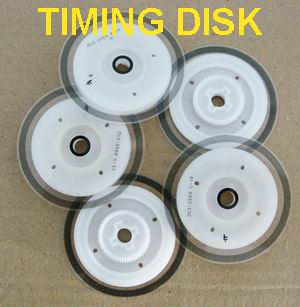
Timing disk printer canon

Kemungkinan besar ada pada timing disk, yg terletak pada sebelah kiri bagian printer. Kemungkinan bisa kotor terkena kotor/terkena tinta, atau lepas tidak pada posisinya. Kalau kotor/terkena tinta tentu saja dibersihkan, kalau klikbebas pribadi dengan cara rendam menggunakan deterjen 30 menit atau 1 jam jangan terlalu lama karena malah rusak akibat garis-garis pada timing disk malah hilang, jadi hati-hati saat merendam dam membersihkan timing disk. Kalau lepas dari posisinya, tentu saja kembalikan pada posisi semestinya jika perlu diberi lem, namun saran jangan menggunakan lem yang permanen, sehingga sewaktu-waktu ingin melepas untuk kebutuhan service tidak kesulitan untuk melepas.

Tips Infus Printer (Hal Sepele yang Sering Bikin Masalah)


Tips cara memasang infus printer menyambung artikel sebelumnya, sebaiknya baca dulu artikel sebelumnya (klik Cara memasang dan menggunakan printer infus).

Langsung saja ke intinya, namun sekali lagi mohon baca terlebih dahulu artikel sebelumnya (klik DISINI). Tips berikut sering kali dianggap remeh, namun awal mula printer bermasalah sering kali berawal dari hal yang remeh berikut. Tips tentang menggunakan infus printer lebih difokuskan pada cara menggunakan bagian tabung infus, ditujukan terutama bagi pengguna printer infus.

Berikut beberapa tips seputar cara memasang infus printer :

Intinya jaga selalu agar posisi level tinta pada tabung kecil selalu berada pada posisi rendah (alasannya lihat artikel sebelumnya). Katup-katup kapiler dan karet-karet penutup dibuat bukan tanpa maksud dan tujuan.

1. Buka lubang tabung kecil, tutup lubang tabung besar, lakukan ini saat sebelum menghidupkan printer untuk mencetak.

- Lubang tabung kecil dibuka, agar tinta dapat mengalir ke cartridge saat printer digunakan untuk mencetak.
- Lubang tabung besar ditutup, agar posisi level tinta pada tabung kecil selalu berada pada posisi rendah.

2. Tutup lubang tabung infus kecil, buka lubang tabung besar, lakukan ini saat mengisi tinta pada tabung infus.

- Lubang tabung kecil ditutup, agar posisi level tinta pada tabung kecil selalu berada pada posisi rendah.
- Lubang tabung besar dibuka, tentu saja agar dapat mengisi tinta.

3. Tutup kedua lubang tabung, saat memindahkan membawa printer, agar posisi level tinta selalu berada pada posisi yang semestinya.


4. Isilah tinta pada tabung infus sebelum habis, jika terlambat mengisi tinta, selang infus akan masuk angin, bisa menyebabkan cartridge panas dan rusak (tentang ini sudah dibahas pada artikel sebelumnya)

5. Hidari kedua lubang tabung terbuka semua, hal ini tentu saja menyebabkan level tinta pada tabung besar dan kecil menjadi sejajar.

Jika terlanjur posisi level tinta pada tabung kecil dan besar menjadi sejajar, maka lakukan cara agar level tinta pada tabung kecil pada posisi yang rendah, salah satunya lakukan cara berikut :
- tutuplah lubang besar dan buka lubang kecil.
- sedot tinta pada tabung kecil menggunakan suntikan yang disambung menggunakan selang, sampai tinta berada pada posisi yang rendah.

Ditulis oleh Global Printer Solution